Em conformidade com uma recente alteração regulamentar do Tesouro dos EUA (OFAC), os testes TOEFL e GRE no Irão foram suspensos com efeito imediato. Os cidadãos iranianos podem continuar a testar fora do Irão onde os testes estejam disponíveis. Os candidatos afetados serão contactados diretamente sobre cancelamentos e próximos passos. [Saiba mais]
O Teu Teste em Casa
O GRE General Test em casa é uma opção segura e conveniente para os candidatos que preferem fazer o exame em casa em vez de num centro de exames. É oferecido em todos os locais onde o teste está normalmente disponível, consoante o país do endereço da sua conta.
O teste em casa é idêntico a um teste feito num centro de testes e realizado no seu próprio computador, em casa ou noutro local seguro. Todos os testes em casa são monitorizados por um supervisor humano. Os testes em casa estão disponíveis 24 horas por dia, 7 dias por semana.
Requisitos de equipamento e ambiente
Para realizar um teste em casa, o seu computador e a sala de exames devem cumprir os requisitos indicados abaixo. Se não cumprir estes requisitos no dia do exame, não poderá fazer o teste e não receberá reembolso nem remarcação gratuita.
Indivíduos na China continental que planeiam realizar o teste em casa devem visitar takethegre.cn para obter informações, políticas e procedimentos específicos relacionados com o registo e o dia do exame.
Descarregue o Navegador Seguro do ETS selecionando um dos links abaixo.
Depois executa o ficheiro para concluir a instalação. Enquanto estiver no navegador, clique no botão Verificação de Equipamentos para confirmar que o seu equipamento está pronto para o dia do teste.
Veja as capturas de ecrã abaixo para saber o que pode esperar ao usar o Navegador Seguro ETS.
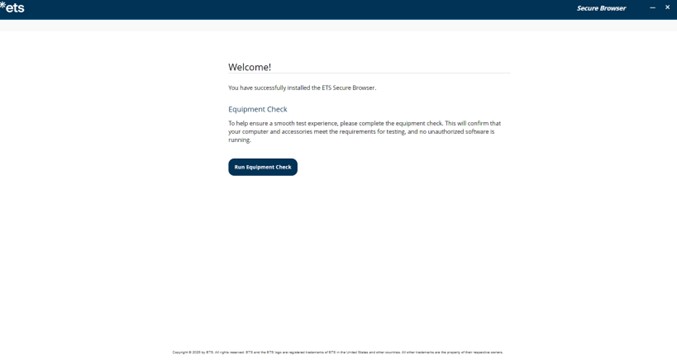
Assim que abrir o Navegador Seguro do ETS, será levado a este ecrã de boas-vindas. A partir daqui, pode executar a Verificação de Equipamento.
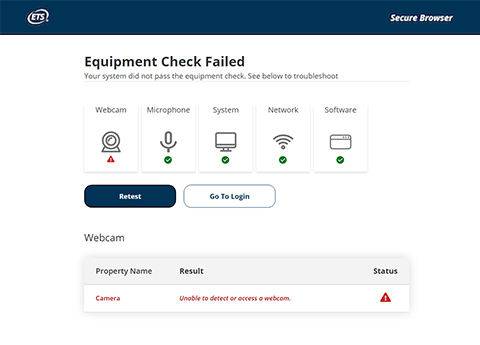
Ao concluir a Verificação de Equipamento, verá o estado do seu equipamento. Se alguma peça falhou, verá um indicador de estado em triângulo vermelho, bem como dicas para resolver o problema.
A verificação do equipamento inclui uma verificação de largura de banda. Como a largura de banda varia consoante a hora do dia e o uso da rede, execute a verificação do equipamento em vários momentos diferentes para ver qual a hora que funciona melhor. Além disso, deve fazer a verificação no mesmo dia da semana e à mesma hora do dia do teste. Assim, está a verificar a sua largura de banda num ambiente semelhante ao que experimentaria durante o teste.
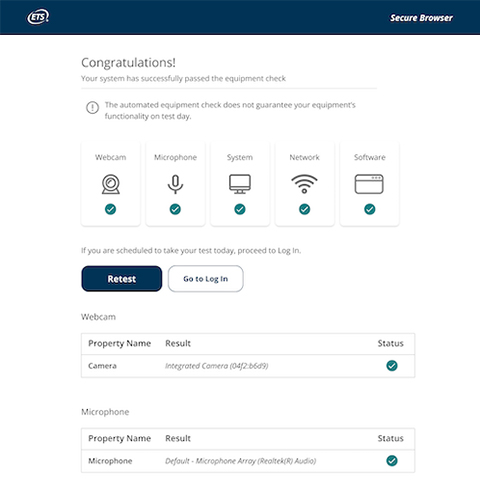
Quando passar com sucesso na verificação do equipamento, chegará à página de Parabéns.
Se a sua verificação falhar e não conseguir resolver os problemas sozinho, visite o Suporte de Verificação de Equipamentos para dicas de resolução de problemas.
Requisitos de Equipamento e Procedimentos de Teste
- Computador de secretária ou portátil; não pode usar tablet, Chromebook™ ou dispositivo móvel. Não são permitidos dispositivos Microsoft Surface Pro .
- Não são permitidos dois ecrãs ou múltiplos monitores. Se usar um dispositivo com ecrã incorporado, como um portátil, deve usar o monitor incorporado.
- Não é permitido usar vários teclados. Se usar um dispositivo com teclado incorporado, como um portátil, deve usar o teclado incorporado.
- Sistema operativo aprovado, que deve ser licenciado. Versões não licenciadas ou em modo de teste não são permitidas.
- PC: Sistema operativo Windows® , versão 11 ou superior recomendada
- MAC:® Mac OS X® 11 ou superior
- Navegador Chrome™ .
- Usa uma coluna interna ou externa para ouvir o supervisor.
- Auscultadores ou auscultadores não são permitidos.
- Use um microfone interno ou externo que não faça parte de um headset para comunicar com o supervisor.
- Pode ser uma câmara integrada no computador ou uma webcam separada.
- A câmara deve poder ser movida para mostrar uma visão de 360 graus da sala, incluindo a superfície da mesa, antes do teste.
O que vais precisar
- Um smartphone ou tablet totalmente carregado com uma câmara funcional (iOS 12+/Android 8+)
- Uma ligação à internet estável
- Um objeto ou suporte robusto e pesado para suportar o seu dispositivo
Como configurar
Assim que iniciar o teste no computador, aparecerá um código QR no ecrã. Abra o seu smartphone ou tablet, digitalize o código e siga as indicações. A aplicação irá solicitar acesso à câmara e ao microfone — certifique-se de permitir ambos.
Posicionamento do Seu Dispositivo
Depois de ligar, posiciona o telemóvel de forma a mostrar uma visão clara e estável da tua área de teste de um ângulo diferente do da webcam principal.
Dica de especialista: colocar o dispositivo a cerca de um braço de distância à sua esquerda ou direita funciona bem. Certifique-se de que a vista inclui o seu computador, teclado, rato, mãos e perfil lateral. No dia do exame, o supervisor irá guiá-lo para a configuração ideal.
Se algo correr mal
Não entre em pânico se a sua segunda câmara se desligar. Será solicitado que volte a digitalizar o código QR usando o seu dispositivo móvel. O fiscal irá interromper temporariamente o exame e dar-lhe instruções sobre como religar o seu dispositivo móvel.
Dicas de Prevenção
- Mantenha o telemóvel ligado durante o teste
- Certifique-se de que o "Não Incomodar" está ativado durante toda a sessão de teste.
Pode ver um vídeo curto a explicar como configurar a funcionalidade de segunda câmara do GRE visitando aqui.
Verifique a Sua Identidade (ID)
- Complete a verificação de identidade pelo menos 72 horas antes do seu teste usando a aplicação IDVaaS. Se se inscrever menos de 72 horas antes do início do teste, verifique imediatamente após agendar a data do teste. Recomendamos vivamente que complete a verificação de identidade antes do dia da sua consulta. Uma verificação tardia pode atrasar o check-in no dia do exame.
Passos
- Descarregue a aplicação
Escaneie o código QR no seu email ou na sua conta GRE ETS e descarregue a aplicação IDVaaS. - Abra e escaneie
Abre a aplicação, digitaliza novamente o mesmo QR code e permite o acesso à câmara. - Aceitar termos
Selecione Continuar, aceite os termos e concorde com o consentimento biométrico. - Regista o teu cartão de identificação
Tira uma foto clara do teu cartão de identificação com boa iluminação, sem reflexos ou sombras. - Chip de identificação de varrimento (se aplicável)
Remova qualquer cobertura do seu cartão de identificação (ou feche o passaporte), depois segure o telemóvel a meio do documento para que se toquem. Siga as instruções no ecrã e selecione OK assim que o chip for lido. - Tira uma selfie
Vira a câmara de frente, usa boa iluminação e mantém uma expressão neutra. - Submeter
Revise a sua informação e selecione Enviar.
No dia do exame, o fiscal confirmará a sua identidade usando a sua informação pré-verificada e confirmará a sua identificação.
A verificação de identidade é obrigatória. Deve completar este processo antes de poder prosseguir com o seu teste GRE® em Casa. A verificação de identidade deve ser concluída antes do dia da sua consulta. Se esperar até ao dia do teste e a verificação falhar, ou se a aplicação IDVaaS não conseguir verificar os seus documentos de identidade, não poderá realizar o teste conforme planeado.
Quanto tempo é válida a verificação de identificação?
- Se verificaste a tua identidade para outro teste usando a aplicação IDVaaS, a tua verificação de identidade pode continuar válida.
- Terá de verificar novamente se a sua verificação expirou ou se o seu cartão de identificação expira antes do dia do exame.
Pode ver um vídeo curto a explicar como verificar a sua identidade para testes em casa aqui.
Requisitos do ambiente e do espaço de testes
- Deves estar sozinho numa sala sem mais ninguém a entrar durante o teste.
- Não é permitido testar em espaços públicos como parques, cibercafés ou restaurantes. O seu espaço de testes deve garantir privacidade, sem visibilidade para ou de outras pessoas. Não são permitidas salas com paredes de vidro.
- Deve fechar todas as portas e garantir que as persianas ou cortinas estão fechadas antes de iniciar o teste.
- O seu computador e teclado devem estar numa secretária ou noutra superfície de mesa.
- Posicione a sua mesa e cadeira de forma a que a porta da sala fique visível para o fiscal. O fiscal pode exigir que faça isso no check-in.
- O tampo da mesa e a área envolvente devem estar livres de todos os itens não aprovados para uso durante o teste, incluindo telemóveis (exceto quando usados para check-in), câmaras, apontamentos e materiais de estudo. O mobiliário e a decoração da sala não precisam de ser removidos.
- Deve sentar-se numa cadeira normal; não pode sentar-se ou deitar-se numa cama, sofá ou cadeira acolchoada.
- Comida e bebida não são permitidas durante o teste.
- As suas orelhas devem permanecer visíveis durante todo o teste, não cobertas por cabelo, chapéu ou outros objetos. O uso religioso de cabeça é permitido se as suas orelhas permanecerem visíveis durante o teste.
- As máscaras faciais não podem ser usadas durante o check-in ou em qualquer parte da sessão de testes em casa.
- Deve estar vestido adequadamente para o teste. Será monitorizado por câmara pelo fiscal, e a sua foto será partilhada com as instituições que recebem as suas pontuações.
- Evite usar joias, presilhas de gravata, botões de punho, presilhas ornamentadas, pentes, presilhas, fitas na cabeça e outros acessórios para o cabelo.
- Por razões de segurança, não pode tomar notas em papel normal.
- Pode usar um dos seguintes para tomar notas:
- um pequeno quadro branco de secretária com marcador apagável
- uma folha de papel dentro de um protetor transparente, com marcador apagável. Lápis e canetas não são permitidos.
- No final do teste, terá de mostrar ao fiscal que todas as notas foram apagadas.